
Как выложить презентацию в интернет. Список сервисов для публикации презентаций
Публикуем материал с презентацией
- Нажмите в профиле пользователя "Добавить запись"
- Напишите текст в редактор для добавления текста, опишите файл, вставьте текст из своего файла (не менее 700 знаков)
- Нажмите кнопку "+ Презентация"
- Опубликуйте материал и проверьте текст и наличие файла*.
Как проверить, загрузилась презентация или нет.
Сразу после публикации материала, зайдите на страницу с полным текстом статьи и убедитесь в наличии предпросмотра файла презентации под текстом. Если вы видите окошко с предпросмотром - значит все загрузилось успешно, если предпросмотра презентации нет, значит загрузка не удалась. В этом случае, вы можете удалить всю запись (в течение часа после публикации) и попробовать опубликовать запись заново.
В каких случаях презентация не загружается.
Допустимые размеры для загрузки файла:
- Максимальный размер загружаемого файла: 25000 Кб
- Расширение файла с презентацией: ppt,pptx,
Если файл достаточно большой (но в пределах допустимого), а связь с интернетом у Вас оставляет желать лучшего, то файл с презентацией может не загрузится (сорваться при загрузке). В этом случае, попробуйте уменьшить файл и выбрать лучшее время для загрузки, когда связь с интернетом будет хорошей.
Презентация показывается не корректно .
Для того чтобы пользователь перед тем как скачать презентацию себе на компьютер имел примерное представление, что это за презентация вместе с ссылкой на скачивание есть окно предпросмотра файла. Там нет музыкального сопровождения, эффектов, анимации. Это не значит, что презентация плохо загрузилась - при скачивании файла все это будет.
Кроме того, если в презентации использованы дизайнерские шрифты, которых нет в стандартной библиотеке шрифтов - они не будут показываться корректно. Большинство таких шрифтов платные и использовать их можно только для личных целей, но не для публикации в интернете. Но, при скачивании файла, все шрифты вернуться на место.
Презентации часто нужны не только работающим людям, которые продвигают какую-либо компанию, услугу или продукт, но и школьникам, студентам. Причем последние встречаются с ними гораздо чаще. Глобальная сеть предлагает огромное количество уже готовых презентаций, которые можно сохранить на компьютер и слегка переделать. Более рисковые могут сдать работу без изменений. Однако благодаря разного рода антиплагиатам это может оказаться ошибкой. Однако для дальнейшего просмотра, изучения материала или просто для ознакомления этот вариант идеально подходит. Как скачивать презентации с интернета, выполненные в разном формате, указано ниже.
Что представляет собой презентация
Прежде чем понять, как скачивать презентации с интернета, нужно уяснить, что вообще собой представляет такой документ. Одним из наиболее популярных инструментов для создания презентация считается PowerPoint от компании «Майкрософт». В нем можно создавать слайды, на которых располагается текст, изображения, также можно добавлять и музыкальное сопровождение.
Также существуют сервисы в интернете, которые позволяют скачивать уже готовые презентации, которые легко добавить или изменить. К примеру, часто выставляют презентации, которые выполнены с помощью программы Adobe Flash. Коротко их также называют просто «Флеш».
Как скачивать презентации с интернета
Первый способ помогает скачать «флеш» на компьютер. Для этого необходимо:
- Открыть код страницы. Это выполняется с помощью нажатия правой кнопки мыши, а затем выбором строки «просмотр кода страницы».
- Найти адрес ролика. Он имеет разрешение SWF.
- Ввести найденный адрес в строку поиска.
- С помощью программы загрузчика сохранить ролик на компьютер.
Этот способ подсказывает, как скачать презентацию с интернета на компьютер. Такой вариант подходит для ознакомления.
Однако иногда есть необходимость иметь готовую презентацию на каком-либо носителе. Чтобы понять, как скачать презентацию на флешку с интернета, нужно уточнить, в какую именно папку загрузчик производит сохранение. Если изменить путь, выбрав адрес носителя, то сохранение пойдет сразу на флешку.

Скачивание презентаций другого формата
Чаще всего сайты предлагают нажать на кнопку «Скачать», чтобы перейти к загрузке презентации. После этого пользователю предлагается окно загрузки, которое само подсказывает, как скачивать презентации с интернета.
В первую очередь следует выбрать путь, куда и сохраняются все файлы. Иногда это может быть выставлено автоматически. Изменить можно в настройках браузера. Затем внизу страницы появится панель, на которой видно, сколько уже закачалось. Также можно нажать на уже сохраненный файл, чтобы открыть презентацию.

Аналогичным способом производится закачка и на любой другой носитель, например, на флешку. Только выбрать следует путь именно к нему. Если выбор производится автоматически или нужно сохранить документ, который уже есть на компьютере, то можно открыть папку с необходимым файлом презентации, а уже после отправить с помощью правой кнопки мыши и выбора строки «отправить». Затем также производится выбор пути. Такие презентации в дальнейшем можно либо доработать, либо оставить в неизменном виде.
В процессе создания сайта может возникнуть необходимость интеграции на его страницы презентаций Microsoft PowerPoint . Презентации PowerPoint наглядны, красочны, динамичны. В то же время, создание презентации достаточно высокого уровня сложности не требует от пользователя серьёзных навыков вёрстки и дизайна, что является дополнительным стимулом для решения вопроса интеграции на сайт презентаций PowerPoint .
Размещение на сайте презентации Microsoft PowerPoint
Компания Microsoft не предоставляет открытого компонента для интеграции презентаций PowerPoint на конечные сайты пользователей. В пакет MS Office входит инструментарий для интеграции на сервер MS IIS с возможностью обработки презентаций PowerPoint. Но, подавляющее большинство владельцев сайтов не имеет доступа к серверной части (за исключением, пожалуй, выделенных серверов) и поддержка тех или иных компонентов осуществляется на усмотрение хостпровайдера.
Сначала предлагаем вам несколько простых или относительно простых способов размещения презентаций PowerPoint на сайте или «обходных» путей, позволяющих конвертировать презентацию в другие форматы, более дружественные интернет-сайту.
Размещение прямой ссылки на презентацию PowerPoint
Непосредственная загрузка презентации на сайт (так же, как вы загружаете любой документ на сайт) и публикация на любой странице ссылки на неё. Посетитель сайта перейдёт по ссылке, скачает презентацию, откроет на своём компьютере и ознакомится с ней. Да, способ некрасивый, однако он не требует с точки зрения владельца сайта практически никаких усилий. Кроме того, презентация может иметь большой размер, ссылка не вызовет у посетителя сайта неожиданного увеличения трафика онлайн-загрузкой.
Конвертация презентации PowerPoint в PDF, Flash или видеоролик
Конвертация презентации PowerPoint в формат PDF . Пожалуй, самый простой способ конвертации. С помощью виртуального принтера, например, FinePrintPDF , вы просто печатаете свою презентацию в документ, который потом загружаете на сайт с помощью компонента-менеджера PDF (большая часть современных CMS подобные менеджеры имеют в своём составе или предлагают установить бесплатно). Минус данного метода в том, что получается, фактически, печатная копия презентации. То есть, вся анимация, звук и интерактивность - отсутствуют.
Конвертировать презентацию PowerPoint в Macromedia Flash . Это можно сделать с помощью целого ряда утилит, например, Wondershare PPT2Flash . Результат сохраняет практически всю красоту презентации: аудио, анимацию, интерактив. Кроме того, размер файла SWF на порядок меньше исходного файла презентации.
Конвертация презентации PowerPoint в видеоролик . Для этого существует целый ряд бесплатных утилит, например, Fraps или Free Screen Video Recorder . Полученное видео можно загрузить непосредственно на сайт или на Youtube , далее вставить на нужной странице код вызова видеоролика. Видео сохраняет все свойства презентации, за исключением поддержки интерактивности.
Сохранение презентации в формате HTML и последующая загрузка на сайт
Microsoft PowerPoint предлагает сохранить презентацию для публикации в Web. Но, к сожалению, данный способ имеет столько минусов, что мы бы не рекомендовали его даже пробовать. Каждый слайд сохраняется в виде отдельной HTML-страницы, пропадает анимация и аудио.
От простого к сложному
Описанные выше способы можно применять в единичных случаях. Что же делать, если презентаций много, требуется постоянное обновление материалов уже размещённых презентаций? Рассмотрим более сложные способы интеграции на сайт презентаций PowerPoint. Для этого нам необходим программный компонент, инструмент, позволяющий, с одной стороны, управлять загрузкой, манипулированием презентациями и, с другой стороны, предоставляющий возможность размещения презентаций PowerPoint на страницах сайта.
Размещение презентации PowerPoint с помощью Google Docs
Пожалуй, это наиболее популярный способ публикации на своём сайте презентаций. Для этого вам необходимо иметь аккаунт Google . Переходите в раздел Google Docs (Google Drive ) и импортируете презентацию MS PowerPoint. Далее, необходимо настроить публичный доступ к просмотру презентации, после чего в диалоге из меню «File» - «Share to Web…» можно получить HTML-код вставки презентации на сайт или блог. Копируем код и вставляем его в HTML-редакторе в нужное место любой страницы сайта. Если публичный доступ настроен верно и код установлен правильно, то презентация будет автоматически загружаться в браузер посетителя сайта вместе со страницей.
Из плюсов следует отметить, что презентация редактируема, и все изменения, которые вы в неё внесёте, автоматически будут отображаться на вашем сайте. Главный минус: значительная часть анимационных эффектов, музыки и звуков, которые вы использовали в презентации PowerPoint, бесследно исчезнут.
Размещение на сайте презентаций PowerPoint с помощью сервиса SlideBoom.com или SlideShare.net


Конечно, существуют и иные сервисы-хранилища данных, но мы упомянем всего о двух. SlideShare.net и SlideBoom.com - социальные сервисы с элементами социальных сетей, ориентированные на публикацию офисного и медийного контента с публичным доступом.
Работаете с сервисами аналогично Google Docs , регистрируетесь, загружаете на сайт презентацию, настраиваете публичный доступ, получаете HTML-код, вставляете код на свой сайт. Из личной оценки добавим, что SlideShare всё-же обрезает некоторую часть эффектов исходной презентации, а SlideBoom импортирует презентацию PowerPoint с максимальным приближением к оригиналу.
Установка на сайт компонента, автоматизирующего загрузку и публикацию презентаций PowerPoint
Для многих популярных с открытым кодом (WordPress, Drupal, Joomla и так далее) написано немалое количество программных компонентов, в различной степени реализующих задачу загрузки/импорта/публикации на страницах сайта презентаций Microsoft PowerPoint.
Большая часть из этих компонентов реализуют функцию загрузки и манипулирования презентаций на стороне сайта, а публикацию (встраивание в страницы сайта) организовывают с помощью вызова кода API Google Docs.
Существует также несколько интернет-компаний, организующих собственные API-интерфейсы, поддерживающие публикацию документов Microsoft Office, в том числе и презентации PowerPoint. Программные компоненты , разработанные этими компаниями имеют, как правило, высокое качество сходимости публикуемых на сайте документов с оригиналом. Однако, все данные компоненты являются сугубо коммерческим продуктом, поэтому останавливаться на их изучении мы не будем.
Заключение
Какой из перечисленных способов публикации презентаций Microsoft PowerPoint вы для себя выберете - решать только вам. Мы лишь постарались объединить в одном материале различные способы решения данной, весьма актуальной задачи. Способы, иногда кажущиеся нетривиальными, как, например, запись презентации в видеоролик. Пробуйте, и у вас всё получится! Быть может, вы найдёте свой оригинальный способ, будем только рады, если вы нам о таком сообщите!
Вы можете опубликовать презентацию, как приложение (дополнение) к своему материалу. В тексте работы должны использоваться слайды вашей презентации. Если презентация не используется в работе, то она не будет опубликована.
Вам необходимо выслать презентацию по электронной почте на адрес
В теме письма надо указать "Презентация для моего материала в блоге ".
В тексте письма надо указать свои ФИО и сообщить, что вы желаете опубликовать презентацию к материалу, размещенному в блоге. Обязательно укажите ссылку на запись в блоге , для которой вы присылаете презентацию. Как указать ссылку на запись в блоге написано .
Образец заявки для публикации презентации:
Здравствуйте.
Мои данные: укажите свои ФИО
Презентация будет размещена в течение 2-3 рабочих дней после того, как мы её получим.
Заявку на получение Свидетельства о публикации или заявку на участие в конкурсе необходимо оставлять только после размещения презентации на сайте.
Как вставить в свою запись в блоге видео можно посмотреть .
Благодаря интернету каждый пользователь персонального компьютера (или мобильного устройства) имеет возможность поделится своей презентацией с огромной аудиторией, которая может включать не только жителей его страны, но и всего мира. И не только ради популярности, но и для успешного продвижения хорошего проекта. Поэтому, запрос, как выложить презентацию в интернет, относится к одним из самых часто набираемых.
Инструкция по публикации презентации в интернете
Шаг 1. Скачать «ПроШоу Продюсер» на компьютер
Перейдите на страницу скачивания, вам сразу доступна бесплатная пробная версия. Укажите адрес электронной почты, чтобы на него был выслан дистрибутив (установочный файл) программы. Для установки утилиты придерживайтесь рекомендаций встроенного мастера инсталляции. разместит ярлык на рабочем столе.
Шаг 2. Создать презентацию
После запуска утилиты нажмите кнопку «Создание нового слайд-шоу». Выберите фотографии или видео и перетащите их в нижнюю рабочую ленту. Для нее предусмотрено два варианта отображения: слайды и шкала времени.

Шаг 3. Редактировать слайды
При нажатии на добавленный в утилиту файл, он автоматически открывается в окне предпросмотра в правой части меню. Под ним находится иконка «Редактировать слайд», нажмите на нее, и откроется редактор. Справа расположены функциональные вкладки: список слайдов (поменять длительность показа и перехода, в нижней части можно сделать заливку цветом, выставить градиент или текстуру, добавить новое изображение на слайд), слой (для глубокого редактирования), анимация, звуки.
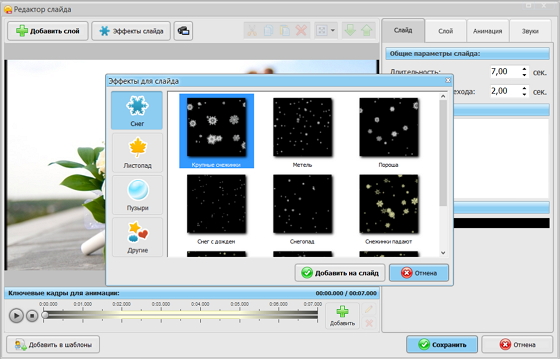
Шаг 4. Настроить переходы и применить эффекты

Шаг 5. Выложить презентацию в интернет
Когда проект будет готов, его надо конвертировать в подходящий для публикации в интернете формат. Нажмите вкладку «Создать» и выберите пункт «Создать видео для публикации в интернете». Это можно сделать для вашего сайта, социальной сети ВКонтакте, YouTube, форума, блога. Появится сообщение: «Проект был изменен. Сохранить изменения?», выберите вариант «Да», и укажите путь сохранения созданного файла.
Далее откроется окно по созданию видео. Доступно два варианта: «Создание видео для публикации в интернете» и «Создание FLV видео для размещения на вашем сайте». Выберите нужный вариант. Далее утилита предложить выбрать из числа наиболее популярных форматов для социальных сетей и видеохостингов. Выберите нужное качество видео, нажмите «Далее». Проверьте настройки видео для размещения на сайте, при необходимости внесите в них изменения, далее – кнопка «Конвертировать».
Программа «ПроШоу Продюсер» конвертирует проект за несколько минут (все зависит от его длительности и выбранного качества), потом ролик станет доступен в памяти вашего компьютера. Перед тем, как выложить презентацию на сайт, вы можете закачать ее на свой мобильный телефон или планшет, записать на диск или флешку. Благодаря простой и современной утилите по созданию слайд-шоу вы подготовили качественный проект.